
El asistente de IA
FolderSkin puede generar un aspecto a partir de una descripción, de una de estas dos formas:
- El Modelo local pinta en tu propio equipo, gratis. Lo configuras una vez (FLUX.2 [klein] 4B, una descarga de 4.6 GB en Mac y de 5.2 GB en los demás sistemas), y funciona sin conexión, sin clave y sin enviar nada a ninguna parte. Funciona en Mac con chip de Apple y macOS 14 o posterior, y en PC con Windows y Linux.
- Tu propia clave: pegas una clave de API de un proveedor en el que ya tienes cuenta, la clave se guarda en un archivo privado en tu equipo y FolderSkin se comunica con ese proveedor directamente desde tu máquina.
Todo esto se elige en Ajustes → Proveedor de IA. Una marca indica que el Modelo local está configurado, o que un proveedor tiene clave.
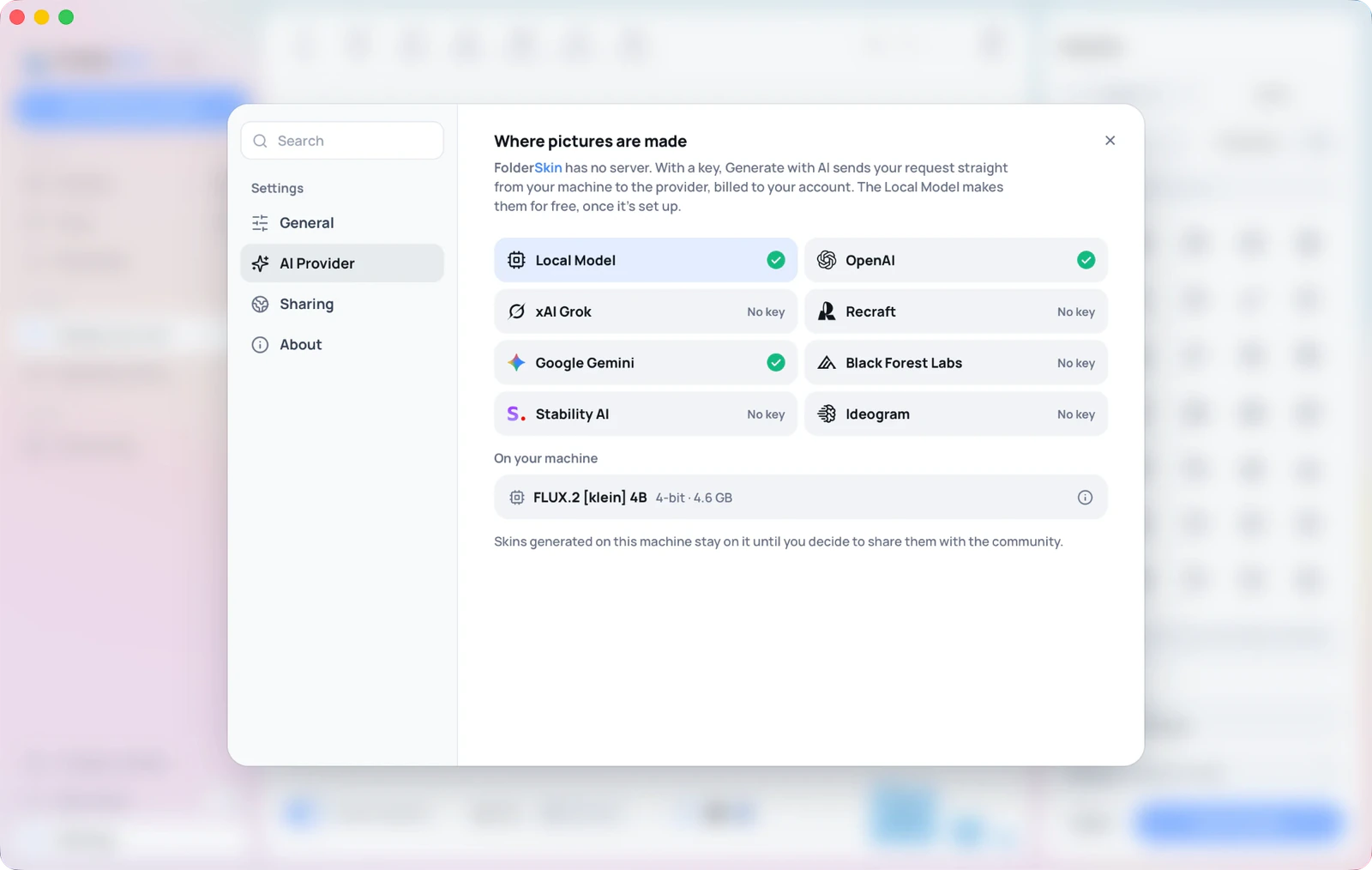
No hay servidor de FolderSkin, ni proxy, ni clave incluida, ni un plan gratuito que subvencionar. Con una clave, no se envía nada hasta que haces clic en Generar, y lo que se envía es tu prompt, el tamaño que elegiste y la imagen de referencia si elegiste una (para una carpeta entera sin imagen de referencia, la propia plantilla de carpeta en blanco de FolderSkin).
Dónde se guarda la clave
Sección titulada «Dónde se guarda la clave»Cifrada, en la carpeta propia de FolderSkin, y solo la puede leer tu cuenta de usuario:
| macOS | ~/Library/Application Support/app.folderskin.desktop/keys.json |
| Windows | %APPDATA%\app.folderskin.desktop\keys.json |
| Linux | ~/.config/app.folderskin.desktop/keys.json |
Las claves se sellan con AES-256-GCM antes de escribirse. La clave de cifrado se deriva
(HKDF-SHA256) de un secreto aleatorio guardado en keys.secret, junto a keys.json, y del
identificador de hardware de este equipo, así que keys.json por sí solo no revela nada, y los dos
archivos copiados a otro equipo no se abren allí: vuelve a introducir las claves en el nuevo. Los dos
archivos se crean con permisos solo para el propietario (0600) y se escriben de forma atómica. Lo que
ningún archivo puede hacer es mantener fuera a un programa que ya se ejecuta con tu usuario, que
podría leer los dos. Solo el llavero del sistema podría, con las peticiones de contraseña que se
explican abajo.
Por qué no el llavero del sistema: macOS vincula un elemento guardado en el llavero a la firma exacta de la app que lo guardó. Las compilaciones de código abierto suelen estar sin firmar o con una firma ad hoc, así que cada recompilación o actualización parecería una app distinta y volvería a pedirte la contraseña de inicio de sesión. Una petición de contraseña de una app que acabas de descargar se parece justo a lo que no es, así que FolderSkin no usa el llavero en absoluto.
La clave se lee en el momento de la solicitud, nunca aparece en un mensaje de error y nunca se
devuelve a la ventana de la app. Eliminar la clave, en el cuadro del proveedor, la borra del
archivo. Borrar keys.json las elimina todas.
Las dos formas
Sección titulada «Las dos formas»Esta es la elección que más importa, y no tiene que ver con la calidad.
Solo la imagen pide al modelo una imagen plana de 1024 × 958, y FolderSkin la coloca sobre su propia plantilla de carpeta, exactamente igual que una foto que añades. La geometría es nuestra, así que cada aspecto se alinea con todos los demás, en todos los tamaños de icono. Cualquier proveedor puede hacerlo, incluidos los que no admiten transparencia. Es la opción predeterminada y la correcta la mayoría de las veces.
Carpeta entera pide al modelo que dibuje la propia carpeta sobre un fondo transparente o sobre un fondo liso que se pueda recortar, y esa imagen se convierte directamente en el icono, sin pasar por el compositor. Renuncias a una geometría exacta al píxel y ganas una ilustración que puede tener relieve de verdad y sobresalir por el borde superior de la carpeta.
Cuando el modelo puede partir de una imagen (OpenAI, Grok, Gemini) y no has adjuntado ninguna,
FolderSkin envía como esa imagen su propia plantilla de carpeta en blanco: nuestra carpeta, pintada
de un gris claro liso, centrada sobre un magenta liso al tamaño pedido (compositor::blank_template).
El prompt le pide al modelo que vuelva a pintar exactamente esa carpeta, conservando su contorno, su
pestaña, su franja de papel, su tamaño y su posición, y que deje el magenta liso. El resultado
conserva la silueta de FolderSkin en lugar de la carpeta que el modelo se habría inventado. Como la
plantilla está sobre magenta, esa generación siempre sigue la vía del recorte que se explica abajo,
incluso con un modelo que podría devolver transparencia. Una imagen de referencia que adjuntes tú se
usa como ilustración, igual que antes.
Cómo se gestiona la transparencia
Sección titulada «Cómo se gestiona la transparencia»Los modelos se dividen en dos grupos, y FolderSkin elige la vía correcta para el modelo que elegiste:
- Alfa nativo. La solicitud pide un fondo transparente y el PNG que llega ya lo tiene. FolderSkin solo recorta el margen transparente.
- Sin alfa. El prompt pide la carpeta sola sobre un magenta liso,
#FF00FF. FolderSkin quita después ese color, elimina el magenta que se filtró en el borde suave (el paso que evita que un recorte parezca tener un halo rosa) y recorta. Se usa el magenta porque casi nunca aparece en el arte de una carpeta, y porque un fondo que falta se puede detectar: si el borde no es magenta, el modelo ignoró la instrucción, y FolderSkin lo dice en lugar de aplicar un icono roto.
El código de recorte está en crates/folderskin-core/src/matte.rs y tiene pruebas unitarias,
incluido el caso de un motivo realmente rosa sobre un fondo magenta.
Los prompts
Sección titulada «Los prompts»crates/folderskin-ai/src/prompts.rs compone el prompt a partir de tus palabras más un contrato. Las
partes que hacen el trabajo son de estructura, no de estilo:
- Los prompts del modo Solo la imagen prohíben dibujar una carpeta, un icono, un dispositivo o una maqueta, y reservan el octavo superior y un borde del 6 % como espacio muerto, porque la plantilla recorta o curva esas zonas.
- Los prompts del modo Carpeta entera fijan la construcción: exactamente tres partes, una pestaña, un borde de papel visible, un panel delantero y una instrucción explícita de no añadir capas. Sin esa frase, los modelos producen sin falta carpetas apiladas y pestañas dobles.
- Los prompts de plantilla (
compose_on_template) acompañan a la plantilla en blanco: la imagen adjunta es la carpeta exacta que hay que volver a pintar, su forma y su encuadre se quedan como están, la idea se pinta sobre los paneles trasero y delantero, y el magenta se queda liso. - Todos terminan con un contrato de salida estricto que fija el tamaño en píxeles, el aislamiento del motivo y el color de recorte o el fondo transparente.
Puedes editar estas plantillas de prompt. Son constantes de texto normales de Rust, con pruebas que comprueban que están las frases clave.
Tu proveedor factura cada solicitud a tu propia cuenta. La vista Generar muestra el precio aproximado del modelo antes de que hagas clic en el botón. FolderSkin hace exactamente una solicitud por clic, y nunca reintenta por su cuenta.
Compilación y compilación cruzada
Sección titulada «Compilación y compilación cruzada»La capa de proveedores usa rustls para TLS, cuyo backend criptográfico (aws-lc-sys) compila C.
Eso compila sin problemas en el runner de CI de cada plataforma, que es como se hacen las versiones
de FolderSkin. La compilación cruzada de un sistema de escritorio a otro (por ejemplo,
cargo check --target x86_64-pc-windows-msvc en un Mac) necesita una cadena de herramientas cruzada
de C para el destino, y si no, falla en el script de compilación de aws-lc-sys. El resto del
workspace se comprueba en compilación cruzada sin ella.
Mensajes de error que puedes ver
Sección titulada «Mensajes de error que puedes ver»| Mensaje | Qué pasó |
|---|---|
| “add your … API key first” | No hay ninguna clave guardada para ese proveedor |
| “that key was rejected by …” | El proveedor respondió 401 o 403 |
| “… is rate limiting you right now” | 429: espera y vuelve a intentarlo |
| “the model drew a scene instead of a folder on a plain backdrop” | Modo de carpeta entera sin un fondo que se pueda recortar: vuelve a intentarlo o cambia a Solo la imagen |
| “the provider returned something that is not an image” | Una respuesta mal formada o que no es una imagen |
Carpetas hechas en un asistente de chat
Sección titulada «Carpetas hechas en un asistente de chat»También puedes pintar una carpeta entera en ChatGPT, Grok o cualquier otro asistente de chat y traerla con Añadir tu foto. Pide la carpeta sobre un fondo #FF00FF liso, o sobre uno transparente. FolderSkin reconoce cualquiera de los dos y usa la imagen tal cual como icono, recortada y ajustada, en lugar de volver a colocarla dentro de su propia carpeta. Cualquier otra imagen se trata como ilustración para la plantilla. ARCHITECTURE.md tiene las reglas exactas (en inglés), incluido por qué la foto de un objeto sobre papel magenta sigue siendo una imagen.
Conservar un aspecto generado
Sección titulada «Conservar un aspecto generado»Cada aspecto generado se guarda en cuanto llega, igual que una imagen importada, junto con el proveedor, el modelo y tu prompt. Después de reiniciar, está en la galería, en Mis aspectos, y borrarlo ahí lo elimina del disco. ARCHITECTURE.md dice dónde están los archivos (en inglés). Si la escritura falla (por ejemplo, con el disco lleno), el aspecto se queda durante el resto de la sesión en lugar de perderse.
Para compartir aspectos generados con todo el mundo, ponlos en un paquete de la comunidad:
etiquétalos y usa Compartir con la comunidad en la app, o convierte una carpeta de renders
guardados en un paquete con folderskin-tools packs make. PACKS.md explica las dos
cosas, y SKINS.md cuenta cómo queda una imagen sobre la carpeta.