
自己设计:设计器
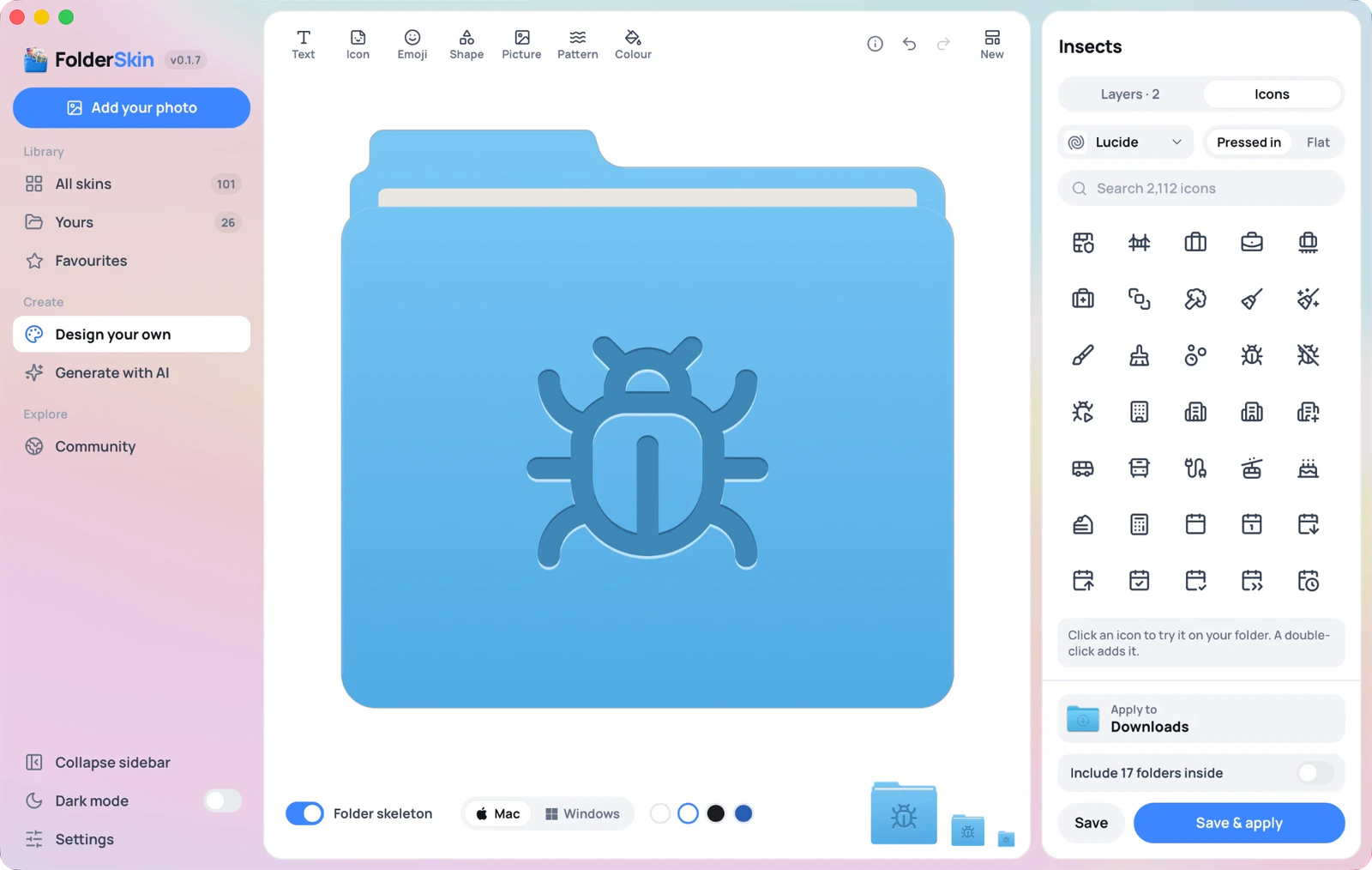
侧边栏里的自己设计是一块画布,让你亲手做一款皮肤,简单到一种纯色,复杂到层层叠叠的设计都可以。它完全离线工作。你设计的作品和其他皮肤一样保存在我的皮肤里,保存并应用会直接把它用到你选中的文件夹上。
大家用它做什么
Section titled “大家用它做什么”| 你想要 | 从这里开始 | 然后 |
|---|---|---|
| 一种颜色的文件夹,什么颜色都行 | 颜色或素色 | 点击文件夹,选择颜色。取色器支持任意颜色,还能调透明度 |
| 带文字标签的文件夹:“菜谱”“笔记 2026” | 文字标签 | 输入文字,选择字体、字重和颜色。字越少,在小尺寸下越清楚 |
| 一眼就能看出里面装着什么的文件夹 | 表情 | 双击表情即可替换,或者在选择器里用英文关键词搜索(dog、plane、receipt) |
| 页签上的文字 | 页签文字 | “位置”里的页签按钮可以把任意图层放到页签上 |
| 前后两块面板颜色不同 | 双色 | 分界线藏在纸张后面 |
| 透明的文件夹 | 玻璃或有色玻璃 | 降低背景的不透明度,或者直接删掉背景,得到一个全透明的文件夹:只留下纸张和边缘 |
| 带花纹的文件夹 | 条纹、格纹、波点 | 花纹里还有十种,从条纹到彩纸屑和胶片颗粒 |
| 带说明文字的照片 | 照片 | 会先让你选一张图片,之后还可以拖入或粘贴更多 |
| 贴纸、徽章,任何不是文件夹形状的东西 | 贴纸 | 自由图标会让设计本身成为整个图标 |
| 在已有的皮肤上加点自己的创意 | 皮肤的 ⋯ 菜单 → 在设计器中再创作 | 这款皮肤会变成一个图片图层,供你在上面继续创作 |
| 修改以前设计的作品 | 它的 ⋯ 菜单 → 编辑设计 | 保存修改会原地更新,另存为新皮肤则会两个都保留 |
开始:第一次打开以及点新建时,会显示各种起点模板。每一个都是普通的设计,上面没有任何东西是固定不变的。如果当前设计还有没保存的修改,选择新模板之前会先问你。
添加:文件夹上方的工具栏可以添加文字、表情、形状(共十三种,从圆角矩形到对话气泡)、图片(一个文件、你的某款皮肤,或者直接拖入、粘贴到文件夹上的图片)、花纹和颜色(选中背景,没有背景时则添加一个)。
排列:点击一个图层即可选中它。选中的图层会着色高亮,四角和四边出现控制点,上方还有一个用来旋转的圆形控制点。
- 拖动即可移动。它会自动吸附到文件夹的中心、页签、文件夹边缘和其他图层上,按住 ⌘(Ctrl)可以自由放置。
- 拖动角或边可以调整大小。拖动图片的角会保持比例,拖动边则会裁切。文字和表情始终保持比例。
- 按住 ⇧ 可以按 15° 的步长旋转,或者保持形状的比例。按住 ⌥ 可以从中心调整大小。
- 双击文字可以编辑,双击表情可以替换。
- 点击文件夹本身可以选中它的背景。
图层:右上角的列表显示图层的堆叠顺序,最上层排在最前面。拖动一行可以调整顺序,双击名称可以重命名,眼睛、锁和垃圾桶图标分别用来隐藏图层、锁定位置和删除图层。标题栏末尾的全部删除会清空设计,随后弹出的提示可以把它们全部恢复,和按 ⌘Z 的效果一样。和每一行一样,标题栏上的按钮也只在鼠标指向时才显示。
图层和设置都可以通过各自的标题栏展开或收起,拖动它们之间的分隔条可以给图层区域多留或少留一些空间(双击分隔条可恢复原位,选中它时也可以用方向键移动)。它们最后的状态会记在这台电脑上。
设置:图层列表下方是所选图层的全部设置,标题栏上显示图层名称,还有调整顺序、创建副本和删除的按钮:
- 文字:字体、字重、对齐方式、斜体、大写、字号、字间距、行高和弯曲(拱形或微笑弧)。
- 颜色:纯色、线性渐变或径向渐变,最多四种颜色,支持透明度,还有现成的渐变预设。
- 形状:圆角、角数或边数,以及星形的凹陷深度或圆环的内孔大小。
- 图片:亮度、对比度、色彩、色相、模糊、黑白、怀旧、反相和圆角。
- 所有图层:不透明度,以及十六种混合模式之一。
- 可放置的图层还有阴影(点改为发光可以做出霓虹效果)和贴纸描边,也就是像模切贴纸那样沿着轮廓走的一圈边框。
没有选中任何图层时,设置里可以选择贴在文件夹上或自由图标。
预览:画布下方的文件夹骨架开关可以让设计显示在文件夹上(带页签、纸张和边缘),或者平铺显示,并在上面叠画文件夹的边缘,让你看清哪些部分会被文件夹挡住。对于自由图标,它会在背后显示一个淡淡的文件夹,方便对照大小。旁边的四个圆点可以把设计放到窗口、浅色桌面、深色桌面或彩色壁纸上查看,这对任何透明的设计都很重要。右侧按真实尺寸(64、32 和 16 点)显示的图标,能让你看到它在 Finder 或文件资源管理器中的实际效果。
保存:右上角的名称就是皮肤的名称,留空时会用设计里的前几个词来命名。保存到我的皮肤会把它存进皮肤库,保存并应用还会同时把它用到选中的文件夹上。保存之后,设计仍然保持打开,可以继续修改:保存修改会原地更新同一款皮肤,另存为新皮肤则会再添加一款。还没保存的设计,在你切换到应用的其他地方时会一直保留,而且会存在这台电脑上,直到保存或被替换为止。
目标文件夹下方的包括里面的 N 个文件夹,就是文件夹面板里的包括子文件夹开关:在任意一处打开,两处都会同时打开。打开后,保存并应用会把设计用到这个文件夹及其中的所有文件夹上,超过十个时会先问你。按钮会显示处理进度,旁边有停止,结束时会弹出提示说明结果:中途停止的,可以点继续。有些文件夹没能修改的,可以点查看是哪些,打开文件夹面板的汇总。
| 按键 | |
|---|---|
| ⌘Z / ⇧⌘Z | 撤销、重做 |
| Delete | 删除所选图层 |
| ⌘D | 创建它的副本 |
| ⌘C,然后 ⌘V | 复制它,再粘贴一份。剪贴板里有图片时,⌘V 会添加这张图片 |
| 方向键、⇧ 加方向键 | 微移 1 或 10 |
| ⌘] / ⌘[ | 上移一层、下移一层(加 ⌥:置于顶层、置于底层) |
| Esc | 取消选择 |
| 在图层列表中 | ↑ ↓ 选择,⌥↑ ⌥↓ 调整顺序,F2 重命名 |
设计直接画在图标空间里
Section titled “设计直接画在图标空间里”一个设计就是一块边长 1024 单位的正方形画布,和测量文件夹模板所用的画布完全相同(crates/folderskin-core/src/geometry.rs)。你放在某个位置的东西,就出现在文件夹上的同一个位置。和从文件添加的图案不同,这里既没有铺满缩放,也没有裁切(见 SKINS.md)。设计文档就是 src/composer/doc.ts 中的普通数据,每次修改都会生成一份新文档,撤销就是沿着这些文档一步步往回走(src/composer/history.ts)。
仍然只有一条渲染路径
Section titled “仍然只有一条渲染路径”WebView 只绘制用户自己的内容:文字、表情、形状、图片和花纹(src/composer/render.ts)。外面的文件夹来自 Rust 模板。composer_template 会以 2048 px 的母版尺寸渲染一次模板,并拆分成把设计夹在中间的几个图层(compositor::template_layers):
top 前面板的轮廓高光,以及沿底边的阴影design 以 front 为遮罩:前面板覆盖的区域middle 后面板的轮廓高光、纸张及其高光design 以 back 为遮罩:后面板覆盖的区域,含页签画布区域每一帧都会把这四层叠起来(src/composer/composite.ts),开销很低,拖动时也足够流畅。保存的图标由 compositor::render_master_placed 生成,它用同样的辅助函数绘制同一个模板,两块面板都填入放在原位的设计。测试 the_layers_stacked_around_a_design_are_the_saved_icon 保证两者每个通道的差异不超过 3 级,所以画布上看到的就是最终写入的图标。第五个图层 outline 是文件夹的可见边缘,平铺视图会给它着色,它永远不会成为图标的一部分。
保存时,会以 2048 px 再绘制一次设计,编码为 PNG,然后在一个小小的 JSON 头之后以原始字节发送给 composer_save([u32 LE header length][header][PNG],见 src/composer/body.ts)。剩下的工作由 Rust 端的 src-tauri/src/composer.rs 完成:
- 贴在文件夹上:根据设计渲染出文件夹。
- 自由图标:直接把设计原样作为图标。完全透明的设计会被拒绝。
- 存储形式:成品文件夹(
kind: "folder",source: "composer"),所以无论是用到文件夹上、生成缩略图还是分享,都和其他成品文件夹一样。 - 设计文档:以
<stem>.design.json的形式保存在图片旁边,编辑设计就是靠它重新打开设计的。 - ID:由设计的 PNG、设计文档和形状共同算出的 SHA-256。同一个设计保存两次,仍然只是一款皮肤。
- 保存修改:在一次索引写入中替换旧皮肤,并保留它在皮肤库中的位置。收藏也会转到新 ID 上。
再创作时,会用 composer_skin_image 读取皮肤自身的图片:
- 图案会变成一张铺满文件夹的图片。
- 成品文件夹会变成一个自由图标,图片完整放在里面,和 FolderSkin 把它用到文件夹上时一模一样。
| 命令 | 输入 | 输出 |
|---|---|---|
composer_template | – | {size, back, front, middle, top, outline, parts}:以 PNG data URL 表示的各个图层,以及文件夹各部分的位置(画布单位) |
composer_save | 原始请求体,头部为 {name, tags, shape, design, replaces} | {skin, replaced}:保存的皮肤,以及被它替换的设计的 ID |
composer_preview | 原始请求体,头部为 {shape, sizes} | 各个尺寸的图标(16 到 512,最多六个),以 data URL 表示 |
composer_image | path | {url, width, height, name, alpha}:一个图片文件,最大 2048 px,有透明度时为 PNG,没有则为 JPEG |
composer_skin_image | skinId | 同上,但针对已保存皮肤自身的图片 |
composer_design | skinId | 设计文档,如果皮肤不是在这里做的则为 null |
{ "version": 1, "shape": "folder", "layers": [ { "kind": "fill", "paint": { "type": "solid", "color": "#3a86ff" }, "opacity": 1, "blend": "normal", "id": "…" } ] }图层按从第一个到最后一个的顺序依次绘制:
- 覆盖整个画布:
fill(颜色或渐变)和pattern。 - 可放置的:
text、emoji、shape和image。每个都有以画布单位表示的中心点x, y、以度为单位的rotation、翻转,以及可选的shadow和可选的贴纸描边edge。 - 所有图层:
opacity、blend,以及可选的name、hidden和locked。
颜色格式为 #rrggbb,带透明度时为 #rrggbbaa。图片以 data URL 的形式保存在文档内部。从磁盘读取的文档会先经过 parseDoc 处理:
- 未知的图层会被丢弃,超过 64 个图层时只保留 64 个。
- 数值会被限制在合理范围内,颜色会被转成规范写法。
- 不是 PNG、JPEG、WebP 或 GIF data URL 的图片会被丢弃。
- 来自更新版本的文档会被拒绝,以免读错。
值得了解的限制
Section titled “值得了解的限制”- 表情来自系统的 emoji 字体。在 macOS 上,这种字体是位图,大约 160 px 以内都很清晰,所以特别大的表情在 Finder 最大的几种图标尺寸下会略显模糊,而在 Finder 平常显示的各种尺寸下都很锐利。
- 字体按风格提供,每种风格对应一组 macOS、Windows 或 Linux 自带的字体,按优先顺序排列(
src/composer/fonts.ts)。FolderSkin 只内置了 Manrope。其他已安装字体可以按名称使用任何已安装的字体族。设计是以像素保存的,所以字体只需要装在制作它的那台电脑上。 - 图片调整直接在像素上完成(
src/composer/imagefx.ts),因为 macOS 12 的 WebView 不支持 canvas 滤镜。模糊效果由三次盒式模糊叠加而成,接近高斯模糊。 - 草稿保存在 WebView 的存储中,包含几张大图的设计可能会超出存储上限。即便如此,这样的草稿也会一直保留到应用退出。
在普通浏览器中运行 pnpm dev 也能看到设计器。文件夹图层是 docs/images/composer/ 中的 PNG,由 cargo run -p folderskin-tools -- composer-layers --out docs/images/composer 生成。folderskin-tools 中有一个测试会检查它们与合成器绘制的像素是否一致,所以它们不会过时。
folderskin-core 合成器 | 叠加的图层与保存的图标一致,设计会落在绘制时的位置,透明的设计只留下纸张和边缘,轮廓线贴合可见的边缘 |
src-tauri 存储 | 设计文档保存在图标旁边,重启后仍在,删除时一并删除,崩溃后留下的孤立文档会被清理。覆盖保存设计时保留它的位置,并拒绝覆盖不是设计的皮肤 |
src-tauri 设计器 | 请求体的分帧、图片检查、预览、保存、命名、损坏的文档、各种图片编码,以及以原始字节经由 Tauri 自己的 IPC(它的 mock runtime)发送的设计能被正确预览和保存 |
| 前端(vitest) | 设计文档的修改与读回、撤销、移动、调整大小、旋转与吸附、文字排版与弯曲、形状、颜色、图片调整、模板、请求体的分帧 |