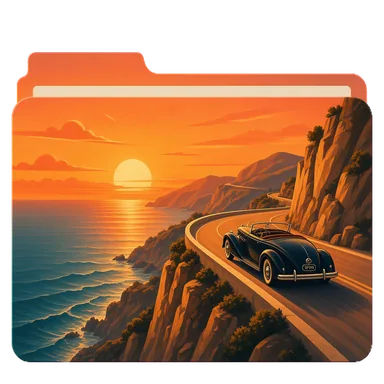

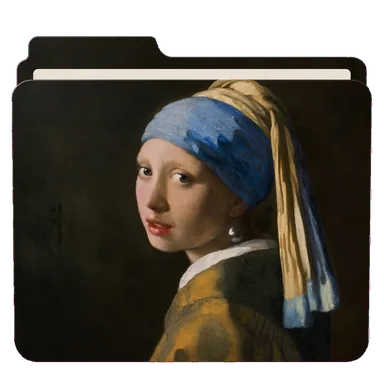

macOS
macOS 12 或更高版本 · Apple 芯片和 Intel
安装程序
下载 macOS 版获取最新安装程序
通用 · .dmg
 FolderSkin
最珍贵的回忆,和旧文件用的是同一个单调的文件夹。
FolderSkin 给每个文件夹配上与内容相称的图片,支持 macOS、Windows 和 Linux。
免费支持 macOS、Windows 和 Linux

个性定制
照片配拍立得,旅行配旅行海报,音乐配黑胶唱片,周末配波普艺术。文件夹看起来像里面装的东西,找起来更快,打开也更开心。
 照片
照片
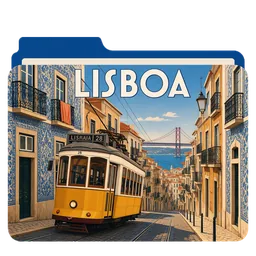 旅行
旅行
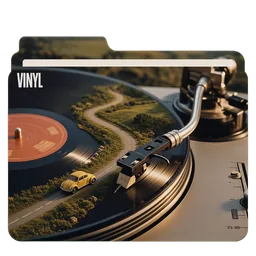 音乐
音乐
 电影之夜
电影之夜
 灵感
灵感
 阅读
阅读
 周末
周末
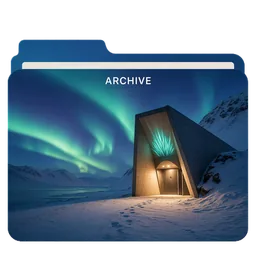 档案
档案
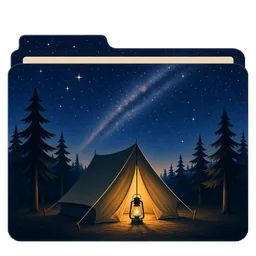 户外
户外
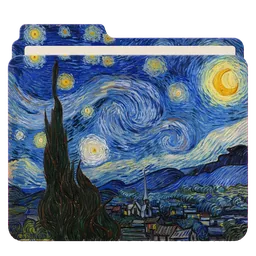 艺术
艺术
 科学
科学
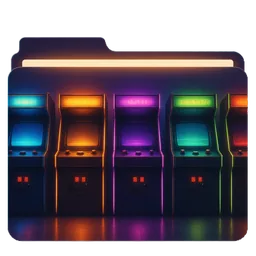 游戏
游戏
把文件夹拖到 FolderSkin 上,或者点击选择。第一次打开时,FolderSkin 会推荐一些免费皮肤包,帮你建起皮肤库。
点一下皮肤,文件夹马上就穿上。在你应用之前,磁盘上什么都不会变。
新的样子会出现在 Finder、文件资源管理器或 Linux 文件管理器中。改主意了?一键就能换回原来的图标。
包括子文件夹
打开“包括子文件夹”,皮肤就会套用到里面的每一个文件夹,一直到最深处。FolderSkin 会先数一数,数量多时会先问你一句。然后你就可以看着文件夹一个个变样。
社区皮肤包
大家制作皮肤,按主题打包分享:古典名画、旅行海报、波普艺术、科学、音乐、自然,还有更多。一键添加皮肤包,里面的皮肤就会带着标签进入你的皮肤库,随时可以试穿。
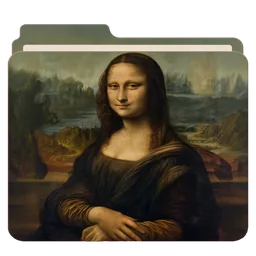


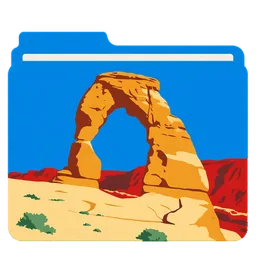







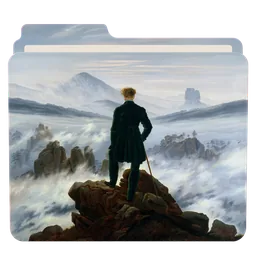


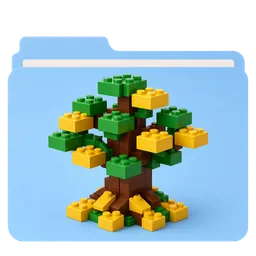
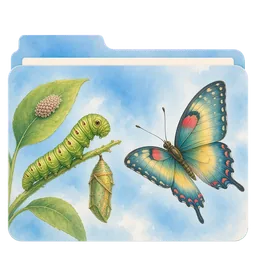


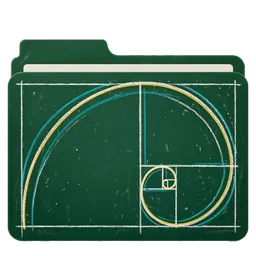
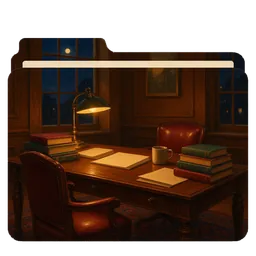

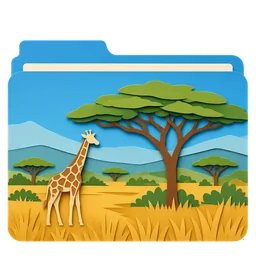
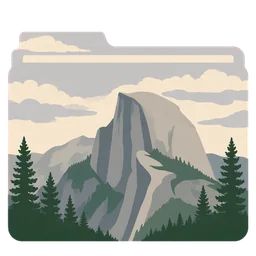

精选皮肤包排在最前面,还可以按名称或标签搜索任何皮肤包或皮肤,离线也能用。
维护者认可的皮肤包会带有官方徽章。
本站画廊里的每个皮肤包都有“安装”按钮,点一下就会打开 FolderSkin 并帮你添加。
你添加过的皮肤包有更新时,FolderSkin 会提醒你更新。
分享你的作品
把皮肤放进皮肤包,直接在 FolderSkin 里发送。不用注册账号,也不需要 GitHub。
图片会无损上传,皮肤包看起来和你做的一模一样。你的提交列表会显示每个皮肤包的进度,如果被拒绝,也会说明原因。
勾选要分享的皮肤,给皮肤包起个名字,再选一个许可协议。
在应用里直接提交审核,完全免费。
通过审核之前,其他人看不到这个皮肤包。
通过审核的皮肤包会出现在画廊和应用的“社区”里,谁都能用。
免费支持 macOS、Windows 和 Linux。无需账号,也没有订阅。
自己设计
设计器是一块文件夹形状的画布。可以从纯色、文字标签、表情符号、玻璃质感、条纹,或带说明的照片开始,然后随心修改。离线也能用,一键就能把设计直接应用到文件夹上。
 灵感
灵感
 灵感
灵感
设计器的小小试用版,用的是和它一样的文件夹图层。
AI 生成
输入想法,选一种风格,在同一段对话里不断提修改,直到满意为止。然后把它用到你的文件夹上。
只需设置一次本地模型,就能在不用密钥、不用账号、不向外发送任何内容的情况下作画。支持 macOS 14 或更高版本的 Apple 芯片 Mac,以及 Windows 和 Linux 电脑。
可以使用 OpenAI、Google Gemini、xAI Grok、Black Forest Labs、Recraft、Stability AI 或 Ideogram 的 API 密钥。密钥加密保存在你的电脑上,请求直接发给服务商。
把 FolderSkin 的文件夹模板和提示词交给 ChatGPT 或 Grok,再把画好的图拖到 FolderSkin 上。
命令行
folderskin 命令可以用本地模型或你自己的密钥画文件夹图案、整理图片、应用和撤销图标,还能制作和检查皮肤包。它特别擅长两件事:
# 在 Mac 或 Linux 上安装
curl -fsSL https://folderskin.app/install-cli.sh | sh
# 设置本地模型,只需一次
folderskin ai setup
# 为一个想法画四个版本
folderskin ai gen "a lighthouse at dusk" --style woodblock -n 4
# 按名字给 Projects 里的每个文件夹作画并应用
folderskin ai theme ~/Projects --style travel-poster --apply
# 给文件夹换上图片,再撤销
folderskin apply ~/Music --image vinyl.webp
folderskin revert ~/Music隐私
不用注册账号,也没有任何追踪。你的文件夹、图片、设计和设置都留在你的电脑上,FolderSkin 只在少数必要的时候联网。
开源
FolderSkin 的代码是公开的,在它碰你的文件夹之前,你就能看清它到底做了什么。
在 GPL-3.0 协议下自由使用、研究、修改和分享。没有付费墙,也没有订阅。
新版本发布时,FolderSkin 会告诉你改了什么。每次更新都经过签名,安装前还会校验。
Mac 版下载不到 20 MB,给一个文件夹换皮肤只要大约十分之一秒。
Mac 版应用经过了 Apple 的签名和公证。
不会。它只按系统规定的方式修改文件夹的图标:在 Mac 上是一个隐藏的图标文件,在 Windows 上是一个 desktop.ini 和一个小图标文件,在 Linux 上是一个 .directory 文件。文件夹里的内容不会被动到,撤销时也只会删除 FolderSkin 写入的东西。
真的。FolderSkin 以 GPL-3.0 协议开源,无需账号,没有付费墙,也没有订阅。唯一可能花钱的,是用你自己的密钥调用 AI,费用由服务商向你收取。本地模型是免费的。
不用。社区皮肤包、你自己的照片和设计器都不需要 AI。如果你还是想用 AI,本地模型不需要密钥,用 FolderSkin 的提示词在 ChatGPT 或 Grok 的对话里画图也不需要。
一键就能让文件夹恢复原来的图标。如果文件夹本来就有自定义图标,你一选中它,FolderSkin 就会问要不要移除。已经先卸载了 FolderSkin?各平台说明里介绍了手动移除图标的方法。
Dolphin 和其他 KDE 文件管理器、GNOME 文件、Nemo 和 Caja。Thunar 和一些极简的文件管理器不显示自定义文件夹图标。FolderSkin 仍然会写入图标,换个文件管理器就能看到。
Windows 安装程序还没有签名,所以 SmartScreen 会先询问一下。点“更多信息”,再点“仍要运行”。Mac 版应用经过了 Apple 的签名和公证,所以会像其他应用一样直接打开。
都可以用。FolderSkin 写入的小文件会像其他文件一样同步,其他系统的电脑会忽略它们。在 Windows 上,OneDrive 的“文件随选”可能会挡住 Windows 需要的文件夹设置。
macOS 12 或更高版本 · Apple 芯片和 Intel
通用 · .dmg
Windows 10 和 11 · 64 位电脑
x86_64 和 ARM64 · glibc 2.35 或更高版本
在 Linux 上能否显示,取决于你的文件管理器。 查看各平台说明