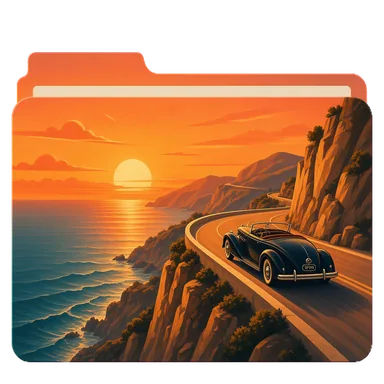

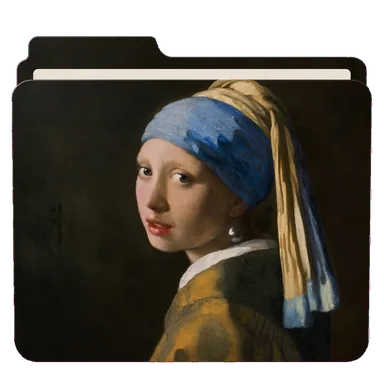

macOS
macOS 12以降 · AppleシリコンとIntel
インストーラー
macOS版をダウンロード最新のインストーラーを入手
ユニバーサル · .dmg
 FolderSkin
大切な思い出も、古い書類と同じそっけないフォルダに入ったままです。
FolderSkinなら、中身にぴったりの絵をどのフォルダにも付けられます。macOS、Windows、Linuxで使えます。
macOS、Windows、Linuxで無料

自分らしく
写真にはポラロイド、旅行には旅行ポスター、音楽にはレコード、週末にはポップアート。中身が見た目でわかるフォルダは、すぐに見つかって、開くのも楽しくなります。
 写真
写真
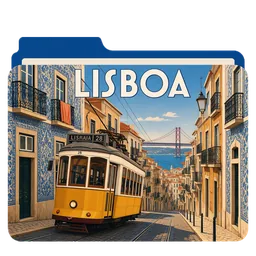 旅行
旅行
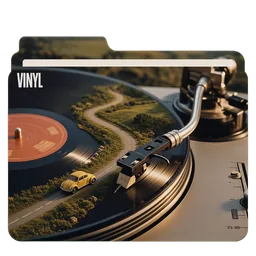 音楽
音楽
 映画の夜
映画の夜
 アイデア
アイデア
 読書
読書
 週末
週末
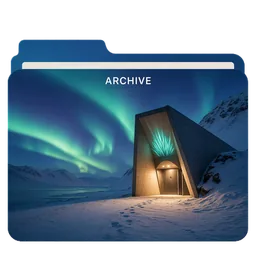 アーカイブ
アーカイブ
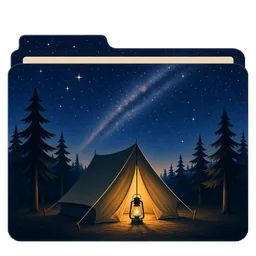 アウトドア
アウトドア
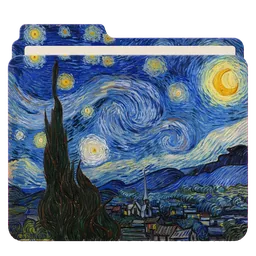 アート
アート
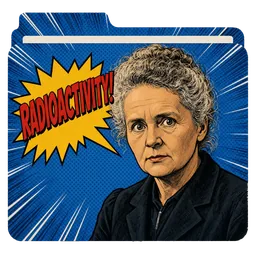 科学
科学
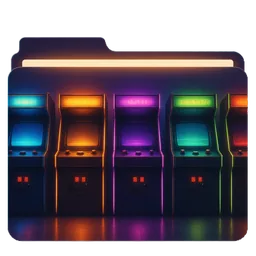 ゲーム
ゲーム
FolderSkinにドラッグするか、クリックして選びます。初めて開いたときは、ライブラリを始めるための無料パックをおすすめします。
スキンをクリックすると、フォルダがすぐにそれを着ます。適用するまで、ディスク上は何も変わりません。
新しい見た目が、Finder、エクスプローラー、Linuxのファイルマネージャーに表示されます。気が変わったら、ワンクリックで元のアイコンに戻せます。
サブフォルダも含める
「サブフォルダも含める」をオンにすると、中にあるすべてのフォルダに、いちばん奥までスキンが付きます。FolderSkinは先にフォルダを数え、数が多いときは始める前に確認します。あとは各フォルダが変わっていくのを眺めるだけです。
コミュニティパック
みんながスキンを作り、テーマごとのパックにして共有しています。巨匠の名画、旅行ポスター、ポップアート、科学、音楽、自然など、ほかにもたくさんあります。ワンクリックでパックを追加すれば、スキンがタグ付きでライブラリに届き、すぐに試着できます。
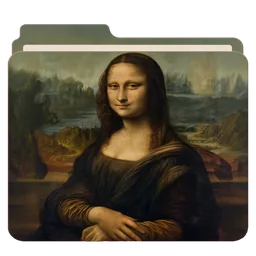

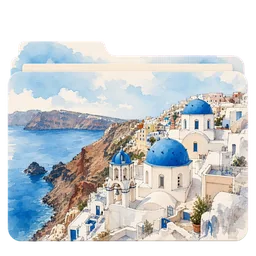
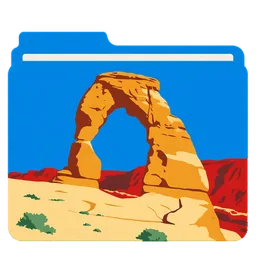
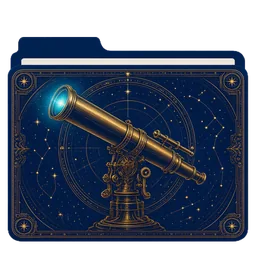
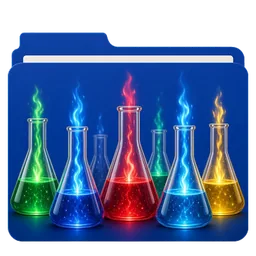
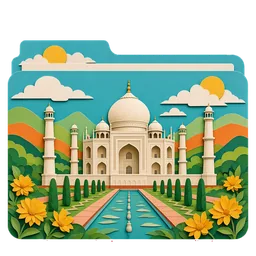
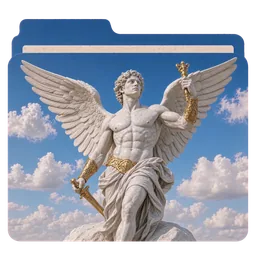
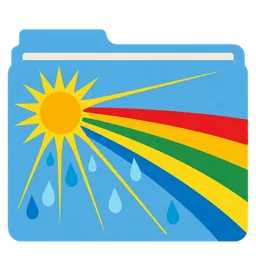


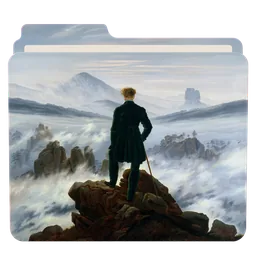

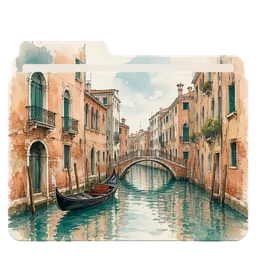
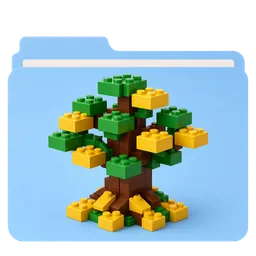
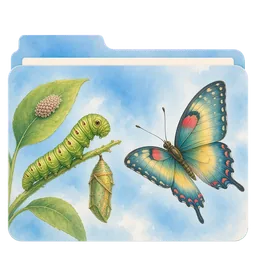


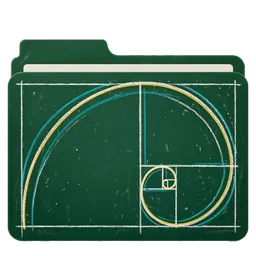
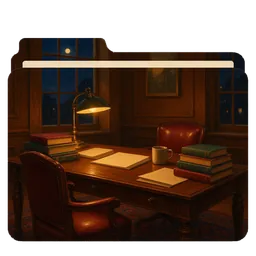
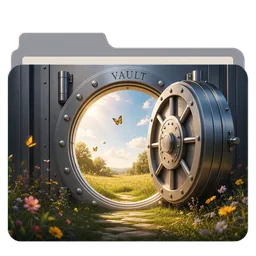
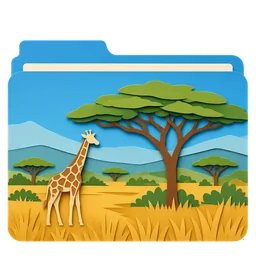
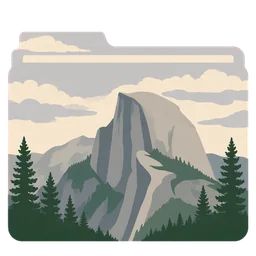

注目のパックが最初に並び、検索すれば名前やタグでどのパックやスキンも見つかります。オフラインでも使えます。
メンテナーが太鼓判を押したパックには公式バッジが付きます。
このサイトのギャラリーにあるパックには、どれもインストールボタンがあります。押すとFolderSkinが開いて追加されます。
追加したパックが更新されると、FolderSkinがアップデートを知らせます。
自分のスキンを共有
パックにまとめて、FolderSkinから送るだけです。アカウント作成もGitHubも要りません。
画像は劣化なしでアップロードされるので、パックは作ったとおりの見た目のままです。送ったパックの一覧で、それぞれの進み具合と、却下された場合はその理由を確かめられます。
共有するスキンにチェックを入れ、パックに名前を付けて、ライセンスを選びます。
アプリから直接、審査に送信します。無料です。
承認されるまで、ほかの人にはパックが見えません。
承認されたパックは、ギャラリーとアプリのコミュニティに並び、誰でも使えます。
macOS、Windows、Linuxで無料です。アカウントもサブスクリプションも要りません。
自分でデザイン
デザイナーは、フォルダの形をしたキャンバスです。単色、ラベル、絵文字、ガラス、ストライプ、キャプション付きの写真から始めて、好きなように変えられます。オフラインで使え、ワンクリックでデザインをそのままフォルダに適用できます。
 アイデア
アイデア
 アイデア
アイデア
デザイナーのお試し版です。本物と同じフォルダのレイヤーで描いています。
AIで生成
アイデアを入力してスタイルを選び、納得いくまで同じチャットで直しを頼めます。できあがったら、フォルダに付けましょう。
ローカルモデルを一度セットアップすれば、キーもアカウントも不要で、どこにも何も送らずに描けます。macOS 14以降のAppleシリコン搭載Macと、WindowsやLinuxのPCで動きます。
OpenAI、Google Gemini、xAI Grok、Black Forest Labs、Recraft、Stability AI、IdeogramのAPIキーを使えます。キーはパソコンに暗号化して保存され、リクエストはプロバイダに直接送られます。
ChatGPTかGrokに、FolderSkinのフォルダテンプレートとプロンプトを渡し、描かれた絵をFolderSkinにドロップします。
コマンドライン
folderskinコマンドは、ローカルモデルや自分のキーでフォルダの絵を描き、画像を整え、アイコンを適用したり元に戻したりして、パックの作成と確認もこなします。特に得意なのは次の2つです。
# MacかLinuxにインストール
curl -fsSL https://folderskin.app/install-cli.sh | sh
# ローカルモデルをセットアップ(最初の1回だけ)
folderskin ai setup
# ひとつのアイデアから4通り描く
folderskin ai gen "a lighthouse at dusk" --style woodblock -n 4
# Projectsの各フォルダを名前から描いて適用
folderskin ai theme ~/Projects --style travel-poster --apply
# フォルダに画像を付けて、また外す
folderskin apply ~/Music --image vinyl.webp
folderskin revert ~/Musicプライバシー
アカウント作成は不要で、追跡もしません。フォルダ、画像、デザイン、設定はすべてパソコンの中にとどまり、FolderSkinがネットにつなぐのは、どうしても必要なときだけです。
オープンソース
FolderSkinのコードは公開されているので、フォルダに触れる前に何をするのかを正確に読めます。
GPL-3.0のもとで、使うのも、調べるのも、変えるのも、共有するのも自由です。有料の壁もサブスクリプションもありません。
新しいバージョンが出ると、FolderSkinが変更点を知らせます。アップデートはすべて署名され、インストール前に検証されます。
Mac版のダウンロードは20 MB未満です。フォルダ1つにスキンを付けるのにかかる時間は、約10分の1秒です。
Mac版のアプリは、Appleによる署名と公証を受けています。
いいえ。変えるのはフォルダのアイコンだけで、方法もシステムの作法どおりです。Macでは見えないアイコンファイル、Windowsではdesktop.iniと小さなアイコンファイル、Linuxでは.directoryファイルを使います。フォルダの中身には触れず、元に戻すときもFolderSkinが書いたものだけを消します。
はい。FolderSkinはGPL-3.0のオープンソースで、アカウントも有料の壁もサブスクリプションもありません。お金がかかる可能性があるのは、自分のキーでAIを使う場合だけで、その料金はプロバイダから請求されます。ローカルモデルは無料です。
いいえ。コミュニティパック、自分の写真、デザイナーは、どれもAIなしで使えます。それでもAIを使いたい場合、ローカルモデルはキー不要です。FolderSkinのプロンプトを使うChatGPTやGrokのチャットも同じです。
ワンクリックで、フォルダはいつものアイコンに戻ります。すでにカスタムアイコンが付いているフォルダは、選んだ時点でそのアイコンを外すかどうか聞いてきます。先にFolderSkinをアンインストールしてしまった場合は、プラットフォームごとの説明に手作業でアイコンを外す方法があります。
DolphinなどのKDEのファイルマネージャー、GNOMEのファイル、Nemo、Cajaです。Thunarや一部のシンプルなファイルマネージャーは、フォルダのカスタムアイコンを表示しません。それでもFolderSkinはアイコンを書き込むので、ファイルマネージャーを替えれば表示されます。
Windows用インストーラーはまだ署名されていないため、SmartScreenが確認を求めます。「詳細情報」を選び、「実行」を押してください。Mac版のアプリはAppleの署名と公証を受けているので、ほかのアプリと同じように開きます。
使えます。FolderSkinが書く小さなファイルはほかのファイルと同じように同期され、別のシステムのパソコンでは無視されます。Windowsでは、OneDriveの「ファイル オンデマンド」が、Windowsに必要なフォルダの設定をブロックすることがあります。
macOS 12以降 · AppleシリコンとIntel
ユニバーサル · .dmg
Windows 10と11 · 64ビットのPC
x86_64とARM64 · glibc 2.35以降
Linuxで表示されるかどうかは、ファイルマネージャーによって異なります。 プラットフォームごとの説明