

macOS
macOS 12 이상 · Apple 실리콘과 Intel
설치 프로그램
macOS용 다운로드최신 설치 프로그램 받기
유니버설 · .dmg
 FolderSkin
소중한 추억도 오래된 서류와 똑같은 밋밋한 폴더에 들어 있지 않나요?
FolderSkin은 모든 폴더에 안에 든 것과 어울리는 그림을 입혀 줘요. macOS, Windows, Linux에서 쓸 수 있어요.
macOS, Windows, Linux용 무료 앱

나만의 폴더
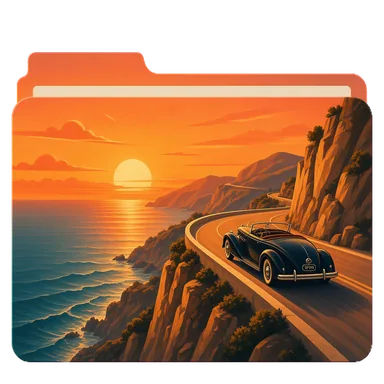
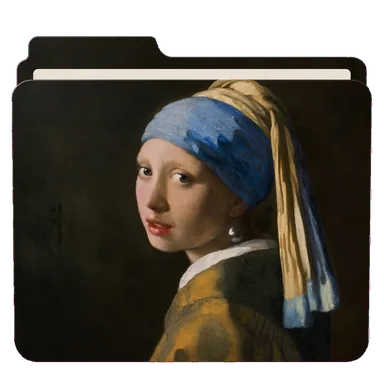
사진에는 폴라로이드, 여행에는 여행 포스터, 음악에는 레코드, 주말에는 팝 아트. 안에 든 것처럼 보이는 폴더는 더 빨리 찾을 수 있고, 여는 재미도 있어요.
 사진
사진
 여행
여행
 음악
음악
 영화의 밤
영화의 밤
 아이디어
아이디어
 독서
독서
 주말
주말
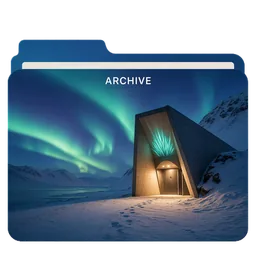 보관함
보관함
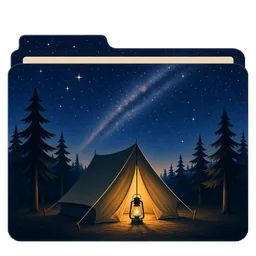 아웃도어
아웃도어
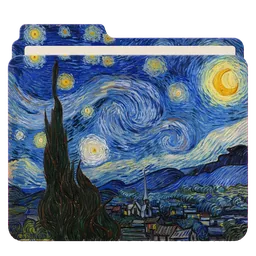 미술
미술
 과학
과학
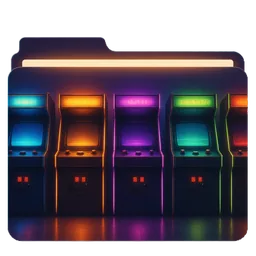 게임
게임
FolderSkin으로 끌어다 놓거나, 클릭해서 골라요. 처음 열면 라이브러리를 채울 무료 팩을 추천해 줘요.
스킨을 클릭하면 폴더가 바로 그 스킨을 입어요. 적용하기 전까지는 디스크에서 아무것도 바뀌지 않아요.
새 모습이 Finder, 파일 탐색기, Linux 파일 관리자에 나타나요. 마음이 바뀌었나요? 클릭 한 번이면 원래 아이콘으로 돌아가요.
하위 폴더 포함
하위 폴더 포함을 켜면 안에 있는 모든 폴더에, 가장 깊은 곳까지 스킨이 입혀져요. FolderSkin이 먼저 폴더 수를 세고, 양이 많으면 시작하기 전에 물어봐요. 그다음엔 폴더가 하나씩 바뀌는 모습을 지켜보면 돼요.
커뮤니티 팩
사람들이 스킨을 만들어 테마별 팩으로 공유해요. 옛 거장의 명화, 여행 포스터, 팝 아트, 과학, 음악, 자연 등 무엇이든 있어요. 클릭 한 번으로 팩을 추가하면 스킨이 태그와 함께 라이브러리에 들어와 바로 입혀 볼 수 있어요.
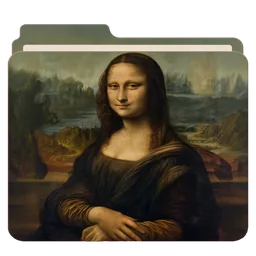

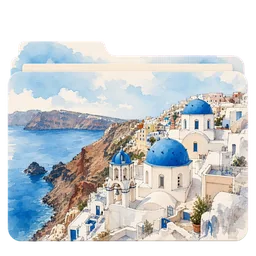
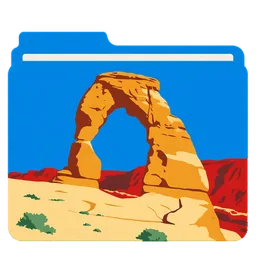







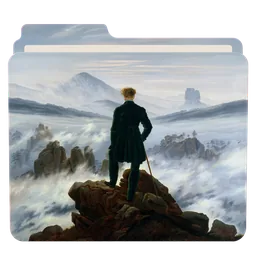

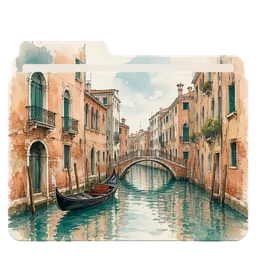
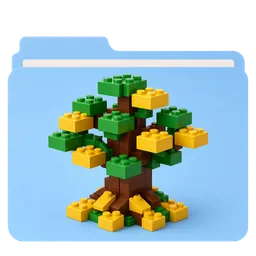



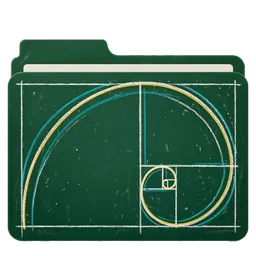
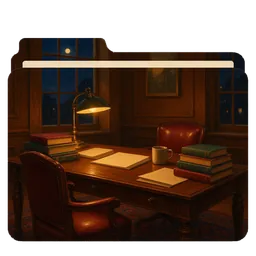

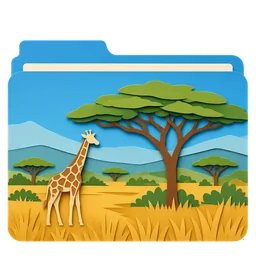
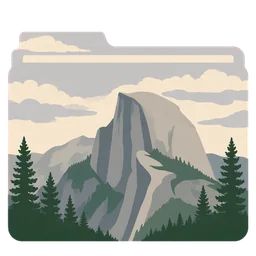

추천 팩이 먼저 보이고, 이름이나 태그로 어떤 팩이나 스킨이든 검색할 수 있어요. 오프라인에서도요.
관리자가 보증하는 팩에는 공식 배지가 붙어요.
이 사이트의 갤러리에 있는 모든 팩에는 FolderSkin을 열어 바로 추가해 주는 설치 버튼이 있어요.
추가한 팩이 바뀌면 FolderSkin이 업데이트를 알려 줘요.
내 스킨 공유
팩으로 묶어 FolderSkin 안에서 바로 보내면 돼요. 계정을 만들 필요도, GitHub도 필요 없어요.
그림은 손실 없이 올라가서, 팩이 만든 모습 그대로 보여요. 보낸 팩 목록에서 팩마다 진행 상황을, 거절됐다면 그 이유도 확인할 수 있어요.
공유할 스킨을 체크하고, 팩 이름을 정하고, 라이선스를 골라요.
앱에서 바로 검토 요청을 보내요. 무료예요.
승인되기 전까지는 다른 사람에게 팩이 보이지 않아요.
승인된 팩은 갤러리와 앱의 커뮤니티에 나타나 누구나 쓸 수 있어요.
macOS, Windows, Linux에서 무료예요. 계정도 구독도 필요 없어요.
직접 디자인
디자이너는 폴더 모양의 캔버스예요. 단색, 라벨, 이모지, 유리, 줄무늬, 설명이 붙은 사진으로 시작해서 원하는 대로 바꿔 보세요. 오프라인에서도 되고, 클릭 한 번이면 디자인이 그대로 폴더에 입혀져요.
 아이디어
아이디어
 아이디어
아이디어
디자이너 맛보기예요. 실제와 같은 폴더 레이어로 그렸어요.
AI로 생성
아이디어를 적고 스타일을 고른 다음, 마음에 들 때까지 같은 대화에서 수정을 부탁해 보세요. 다 되면 폴더에 입히면 돼요.
로컬 모델을 한 번만 설정하면 키도 계정도 없이, 어디에도 아무것도 보내지 않고 그릴 수 있어요. macOS 14 이상의 Apple 실리콘 Mac과 Windows, Linux PC에서 작동해요.
OpenAI, Google Gemini, xAI Grok, Black Forest Labs, Recraft, Stability AI, Ideogram의 API 키를 쓸 수 있어요. 키는 내 컴퓨터에 암호화되어 저장되고, 요청은 제공업체로 바로 가요.
ChatGPT나 Grok에 FolderSkin의 폴더 템플릿과 프롬프트를 주고, 그려 준 그림을 FolderSkin에 끌어다 놓으세요.
명령줄
folderskin 명령어는 로컬 모델이나 내 키로 폴더 그림을 그리고, 그림을 다듬고, 아이콘을 적용하거나 되돌리고, 팩을 만들고 검사해요. 특히 잘하는 일은 두 가지예요.
# Mac이나 Linux에 설치하기
curl -fsSL https://folderskin.app/install-cli.sh | sh
# 로컬 모델 설정하기 (한 번만)
folderskin ai setup
# 아이디어 하나로 네 가지 버전 그리기
folderskin ai gen "a lighthouse at dusk" --style woodblock -n 4
# Projects 안의 모든 폴더를 이름에 맞게 그리고 적용하기
folderskin ai theme ~/Projects --style travel-poster --apply
# 폴더에 그림을 입혔다가 다시 벗기기
folderskin apply ~/Music --image vinyl.webp
folderskin revert ~/Music개인정보 보호
만들 계정도 없고, 나를 추적하는 것도 없어요. 폴더, 그림, 디자인, 설정은 모두 내 컴퓨터에 남고, FolderSkin은 꼭 필요한 몇 가지 일에만 인터넷에 연결해요.
오픈 소스
FolderSkin의 코드는 공개되어 있어서, 폴더를 건드리기 전에 무엇을 하는지 정확히 읽어 볼 수 있어요.
GPL-3.0에 따라 자유롭게 쓰고, 살펴보고, 고치고, 공유할 수 있어요. 유료 장벽도 구독도 없어요.
새 버전이 나오면 FolderSkin이 바뀐 점을 보여 줘요. 모든 업데이트는 서명되어 있고, 설치하기 전에 검증돼요.
Mac용 다운로드는 20MB도 안 되고, 폴더 하나에 스킨을 입히는 데 10분의 1초 정도면 돼요.
Mac 앱은 Apple의 서명과 공증을 받았어요.
아니요. 시스템이 정한 방식대로 폴더 아이콘만 바꿔요. Mac에서는 보이지 않는 아이콘 파일, Windows에서는 desktop.ini와 작은 아이콘 파일, Linux에서는 .directory 파일을 써요. 폴더에 넣어 둔 내용은 건드리지 않고, 되돌릴 때도 FolderSkin이 쓴 것만 지워요.
네. FolderSkin은 GPL-3.0 오픈 소스이고, 계정도 유료 장벽도 구독도 없어요. 돈이 들 수 있는 건 내 키로 AI를 쓰는 경우뿐이고, 그 비용은 제공업체가 청구해요. 로컬 모델은 무료예요.
아니요. 커뮤니티 팩, 내 사진, 디자이너 모두 AI 없이 쓸 수 있어요. 그래도 AI를 쓰고 싶다면 로컬 모델은 키가 필요 없고, FolderSkin의 프롬프트로 쓰는 ChatGPT나 Grok 채팅도 마찬가지예요.
클릭 한 번이면 폴더가 원래 아이콘으로 돌아가요. 이미 사용자 지정 아이콘이 있는 폴더는 고르는 순간 그 아이콘을 지울지 물어봐요. FolderSkin을 먼저 삭제했나요? 플랫폼별 안내에서 아이콘을 직접 지우는 방법을 볼 수 있어요.
Dolphin을 비롯한 KDE 파일 관리자, GNOME 파일, Nemo, Caja에서 보여요. Thunar와 일부 간단한 파일 관리자는 사용자 지정 폴더 아이콘을 보여 주지 않아요. 그래도 FolderSkin은 아이콘을 써 두니까, 파일 관리자를 바꾸면 나타나요.
Windows 설치 프로그램은 아직 서명되지 않아서 SmartScreen이 먼저 확인해요. ‘추가 정보’를 누른 다음 ‘실행’을 누르세요. Mac 앱은 Apple의 서명과 공증을 받아서 다른 앱처럼 바로 열려요.
잘 돼요. FolderSkin이 쓰는 작은 파일은 다른 파일처럼 동기화되고, 다른 운영체제의 컴퓨터에서는 무시돼요. Windows에서는 OneDrive의 ‘파일 주문형’ 기능이 Windows에 필요한 폴더 설정을 막을 수 있어요.
macOS 12 이상 · Apple 실리콘과 Intel
유니버설 · .dmg
Windows 10, 11 · 64비트 PC
x86_64, ARM64 · glibc 2.35 이상
Linux에서는 파일 관리자에 따라 지원 여부가 달라요. 플랫폼별 안내 보기