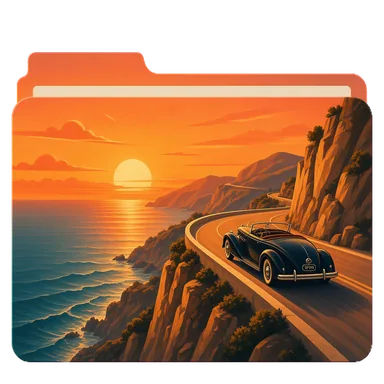

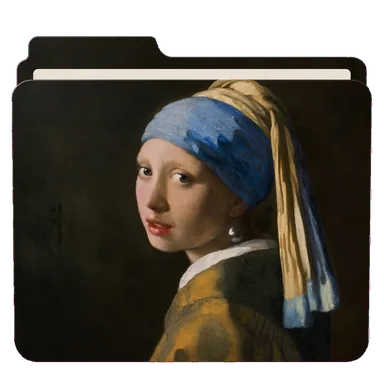

macOS
macOS 12 ou plus récent · Apple silicon et Intel
Installateur
Télécharger pour macOSObtenir le dernier installateur
Universel · .dmg
 FolderSkin
Vos plus beaux souvenirs ont droit au même dossier banal que vos vieux papiers.
FolderSkin donne à chaque dossier une image qui reflète son contenu, sur macOS, Windows et Linux.
Gratuit pour macOS, Windows et Linux

À VOTRE IMAGE
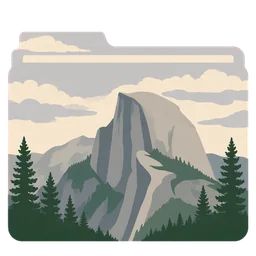
Des polaroïds pour vos photos, une affiche de voyage pour un séjour, un vinyle pour votre musique, du pop art pour le week-end. Un dossier qui ressemble à ce qu'il contient se trouve plus vite, et s'ouvre avec plus de plaisir.
 Photos
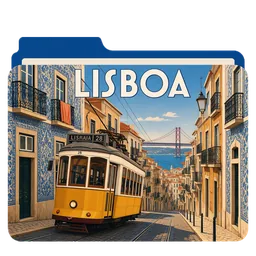 Voyage
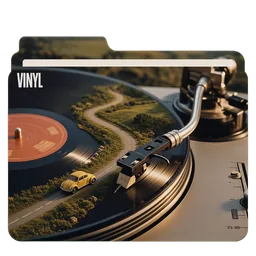 Musique
 Soirée ciné
 Idées
Idées
 Lecture
 Week-end
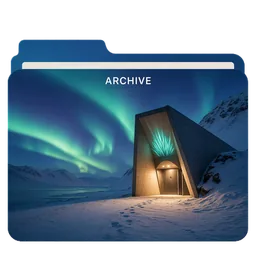 Archives
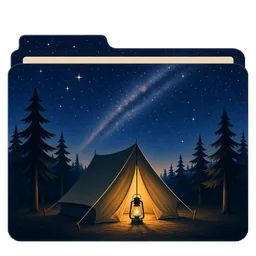 Plein air
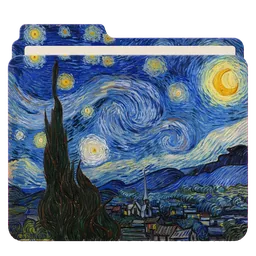 Art
Art
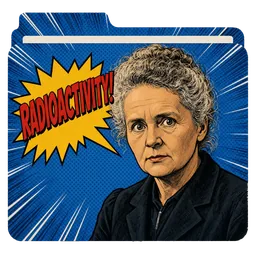 Sciences
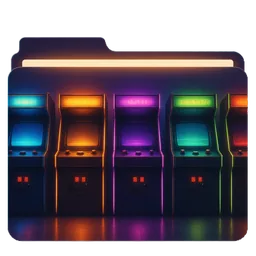 Jeux
Jeux
FONCTIONNEMENT
Pas besoin de fouiller dans les réglages du système, et rien ne change à l'intérieur du dossier.
Lire les guidesGlissez-le sur FolderSkin, ou cliquez pour en choisir un. Au premier lancement, FolderSkin vous propose des packs gratuits pour commencer votre bibliothèque.
Cliquez sur un habillage et le dossier le porte aussitôt. Rien ne change sur le disque tant que vous n'appliquez pas.
Le nouveau look apparaît dans le Finder, l'Explorateur de fichiers ou votre gestionnaire de fichiers Linux. Vous avez changé d'avis ? Un clic et l'ancienne icône revient.
INCLURE LES SOUS-DOSSIERS
Activez Inclure les sous-dossiers, et l'habillage s'applique à chaque dossier à l'intérieur, jusqu'au dernier. FolderSkin les compte d'abord et vous demande avant une grosse série. Ensuite, vous voyez chaque dossier changer.
PACKS DE LA COMMUNAUTÉ
La communauté crée des habillages et les partage en packs thématiques : grands maîtres, affiches de voyage, pop art, sciences, musique, nature et bien plus. Ajoutez un pack en un clic et ses habillages arrivent dans votre bibliothèque, étiquetés et prêts à essayer.
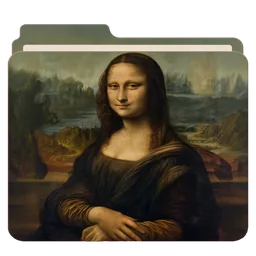
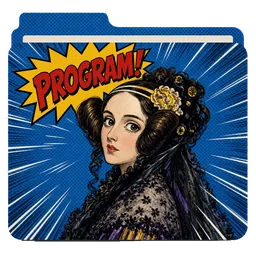
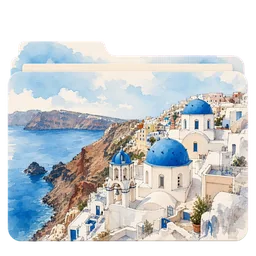
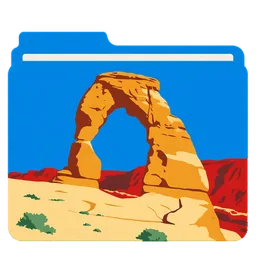
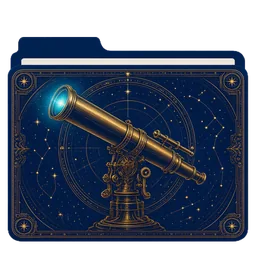
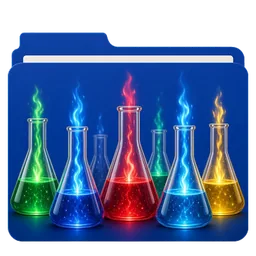
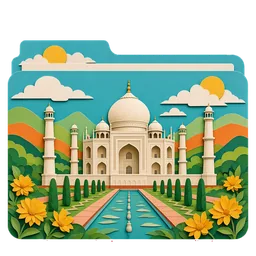
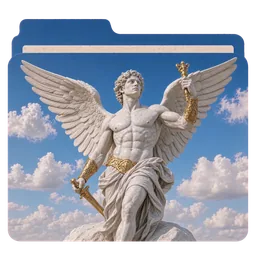
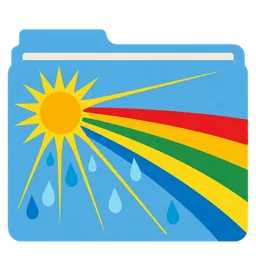

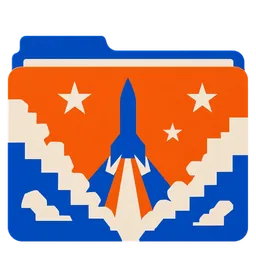
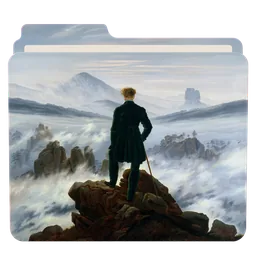

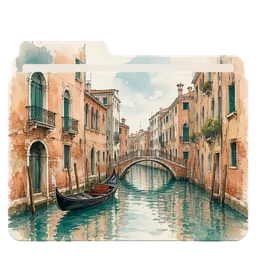
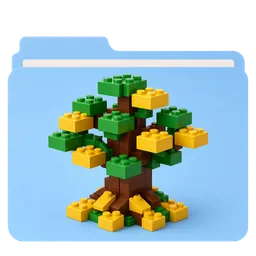
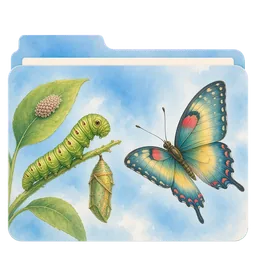


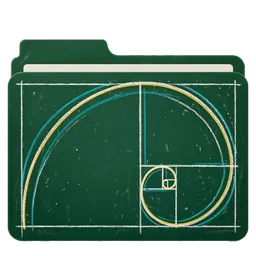
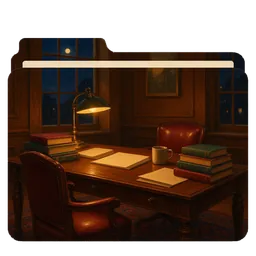
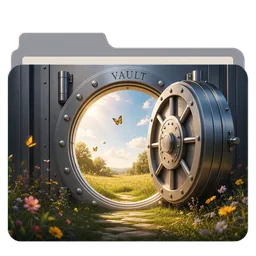
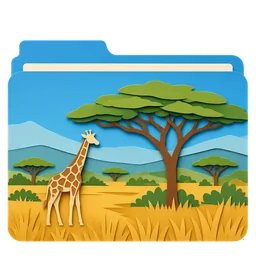

Les packs à la une passent en premier, et la recherche trouve n'importe quel pack ou habillage par son nom ou ses étiquettes, même hors ligne.
Les packs dont le mainteneur se porte garant ont un badge Officiel.
Chaque pack de la galerie de ce site a un bouton Installer qui ouvre FolderSkin et l'ajoute pour vous.
Quand un pack que vous avez ajouté change, FolderSkin vous propose la mise à jour.
PARTAGEZ LES VÔTRES
Rassemblez-les dans un pack et envoyez-le depuis FolderSkin. Pas de compte à créer, et pas besoin de GitHub.
Les images sont envoyées sans perte, pour que le pack reste exactement tel que vous l'avez fait. La liste de vos envois indique où en est chaque pack, et pourquoi s'il est refusé.
Comment fonctionne le partage Conditions de partage des packs
Cochez ceux à partager, nommez le pack et choisissez une licence.
Envoyez-le pour relecture directement depuis l'app. C'est gratuit.
Personne d'autre ne voit le pack avant qu'il soit approuvé.
Les packs approuvés apparaissent dans la galerie et dans la Communauté de l'app, pour tout le monde.
Gratuit pour macOS, Windows et Linux. Sans compte, sans abonnement.
CRÉEZ LE VÔTRE
L'éditeur est une toile qui a la forme de votre dossier. Commencez par une couleur unie, un libellé, un emoji, du verre, des rayures ou une photo avec une légende, puis changez ce que vous voulez. Il fonctionne hors ligne, et un clic suffit pour poser votre création sur le dossier.
 Idées
Idées
 Idées
Idées
Un avant-goût de l'éditeur, dessiné avec les mêmes calques de dossier que lui.
GÉNÉRER AVEC L'IA
Tapez une idée, choisissez un style, et demandez des retouches dans la même conversation jusqu'à ce que ce soit parfait. Ensuite, posez le résultat sur votre dossier.
Installez le Modèle local une fois et peignez sans clé, sans compte, et sans rien envoyer nulle part. Il fonctionne sur les Mac Apple silicon avec macOS 14 ou plus récent, et sur les PC Windows et Linux.
Utilisez une clé d'OpenAI, Google Gemini, xAI Grok, Black Forest Labs, Recraft, Stability AI ou Ideogram. Elle est chiffrée sur votre ordinateur, et les requêtes vont directement chez le fournisseur.
Donnez à ChatGPT ou à Grok le gabarit de dossier et le prompt de FolderSkin, puis déposez l'image obtenue sur FolderSkin.
Comment fonctionne l'assistant IA Le prompt pour ChatGPT et Grok
LIGNE DE COMMANDE
La commande folderskin peint des illustrations de dossier avec le Modèle local ou votre propre clé, retouche les images, applique et retire les icônes, et crée et vérifie des packs. Deux tâches où elle excelle :
# L'installer sur un Mac ou sous Linux
curl -fsSL https://folderskin.app/install-cli.sh | sh
# Installer le Modèle local, une seule fois
folderskin ai setup
# Peindre quatre versions d'une même idée
folderskin ai gen "a lighthouse at dusk" --style woodblock -n 4
# Peindre chaque dossier de Projects d'après son nom, et les appliquer
folderskin ai theme ~/Projects --style travel-poster --apply
# Poser une image sur un dossier, puis la retirer
folderskin apply ~/Music --image vinyl.webp
folderskin revert ~/MusicCONFIDENTIALITÉ
Pas de compte à créer, et aucun pistage. Vos dossiers, images, créations et réglages restent sur votre ordinateur, et FolderSkin ne se connecte que pour les rares choses qui en ont besoin.
OPEN SOURCE
Le code de FolderSkin est public : vous pouvez lire exactement ce qu'il fait avant qu'il touche à un dossier.
Utilisez-le, étudiez-le, modifiez-le et partagez-le, sous licence GPL-3.0. Aucun accès payant, aucun abonnement.
Quand une nouvelle version sort, FolderSkin vous montre ce qui a changé. Chaque mise à jour est signée, et vérifiée avant d'être installée.
Moins de 20 Mo à télécharger sur Mac, et habiller un dossier prend environ un dixième de seconde.
L'app Mac est signée et notariée par Apple.
Non. Il ne change que l'icône du dossier, de la façon prévue par votre système : un fichier d'icône invisible sur Mac, un desktop.ini et un petit fichier d'icône sous Windows, un fichier .directory sous Linux. Ce que vous rangez dans le dossier n'est pas touché, et l'annulation ne retire que ce que FolderSkin a écrit.
Oui. FolderSkin est open source sous licence GPL-3.0, sans compte, sans accès payant et sans abonnement. La seule chose qui peut coûter de l'argent, c'est l'IA avec votre propre clé, que votre fournisseur vous facture. Le Modèle local est gratuit.
Non. Les packs de la communauté, vos propres photos et l'éditeur fonctionnent tous sans IA. Si vous voulez quand même de l'IA, le Modèle local n'a pas besoin de clé, pas plus que la conversation de ChatGPT ou de Grok avec le prompt de FolderSkin.
Un clic suffit pour rendre au dossier son icône habituelle. Un dossier qui a déjà une icône personnalisée vous propose de la retirer dès que vous le choisissez. Vous avez désinstallé FolderSkin avant ? Les notes sur les plateformes expliquent comment retirer une icône à la main.
Dolphin et les autres gestionnaires de fichiers de KDE, Fichiers de GNOME, Nemo et Caja. Thunar et certains gestionnaires minimalistes n'affichent pas les icônes de dossier personnalisées. FolderSkin les écrit quand même, et elles apparaissent si vous changez de gestionnaire.
L'installateur Windows n'est pas encore signé, alors SmartScreen pose d'abord la question. Choisissez Informations complémentaires, puis Exécuter quand même. L'app Mac est signée et notariée par Apple, elle s'ouvre donc comme n'importe quelle autre.
Ça marche. Les petits fichiers que FolderSkin écrit se synchronisent comme les autres, et un ordinateur sous un autre système les ignore. Sous Windows, la fonction Fichiers à la demande de OneDrive peut bloquer le réglage de dossier dont Windows a besoin.
TÉLÉCHARGER
Choisissez votre système, puis faites comme chez vous.
Dernière version et notes de versionmacOS 12 ou plus récent · Apple silicon et Intel
Universel · .dmg
Windows 10 et 11 · PC 64 bits
x86_64 et ARM64 · glibc 2.35 ou plus récent
Sous Linux, l'affichage dépend de votre gestionnaire de fichiers. Voir les notes sur les plateformes